Prospecta
Acha no Google Maps os negócios que precisam de site, dá uma nota de 0 a 100 que explica o porquê e deixa a mensagem de WhatsApp pronta para quem vende site.
Os nomes, telefones, donos e endereços das telas e do vídeo são inventados, num banco de demonstração. O banco de verdade, com negócios reais, fica só no meu computador e não aparece aqui. O mapa é real e os negócios marcados nele não são.
- A área é escolhida no mapa, com raio ajustável, e a coleta de um nicho leva de 1 a 3 minutos
- Cada site é analisado sozinho e o lead cai em sem site, só rede social, fora do ar, ruim ou ok
- Nota de 0 a 100 com a lista dos motivos ao lado, e o dono achado pelo CNPJ quando o site mostra
- 460 testes automáticos e nada é enviado sozinho: a ferramenta prepara, eu aperto enviar
Como era antes.
Eu vendo sites como freelancer, e o primeiro passo é sempre achar quem precisa de um. As listas de empresas que existem por aí vêm sem critério: nome, telefone e nada sobre o que importa, que é saber se o negócio tem site, se vale a conversa e com quem falar.
Fazer isso à mão era abrir o Maps, procurar negócio por negócio, abrir o site de cada um e anotar numa planilha. Dava uma ou duas dúzias de contatos por tarde, e metade nem era dos bons.
O que mudou.
O Prospecta começa pelo mapa. Eu busco a cidade, marco o centro com um clique, ajusto o raio e digo o nicho. Um coletor compilado para o chip do Mac traz os negócios do Google Maps daquela área, e os que ficam fora do raio são cortados. Cada site é aberto e analisado em seguida: ele diz se o negócio não tem site, só tem Instagram, tem um site fora do ar ou um site ruim, com os sinais que justificam, como página sem versão para celular ou muito lenta.
A nota vai de 0 a 100 e nunca aparece sozinha. Ao lado dela está a conta: sem site vale 45 pontos, muitas avaliações no Google somam, ter celular provável para WhatsApp soma, saber o nome do dono soma. A lista fica ordenada por ela, então o melhor contato é sempre o primeiro. O dono vem da Receita pelo CNPJ quando o site mostra o número, ou eu preencho na ficha.
A abordagem é toda manual de propósito. A ficha tem a mensagem escrita a partir de um modelo, com o nome da empresa, o bairro, um elogio tirado das avaliações e o meu portfólio no fim, e eu ajusto antes de abrir o WhatsApp. Há modelos para quem não tem site, para quem só tem Instagram, para o retorno em três dias e para quem respondeu. O funil marca em que ponto cada lead está, e o botão Voltar a falar agenda o retorno para amanhã, três dias, uma semana ou três meses.
A tela de resultados mostra a taxa de resposta, o funil, quanto está em negociação e qual primeira mensagem responde mais, para eu parar de adivinhar o que funciona. O sistema abre com um tutorial em máscara, tem tema claro e escuro, exporta em CSV e roda no endereço local do Mac, com um ícone no Dock.
Por dentro.
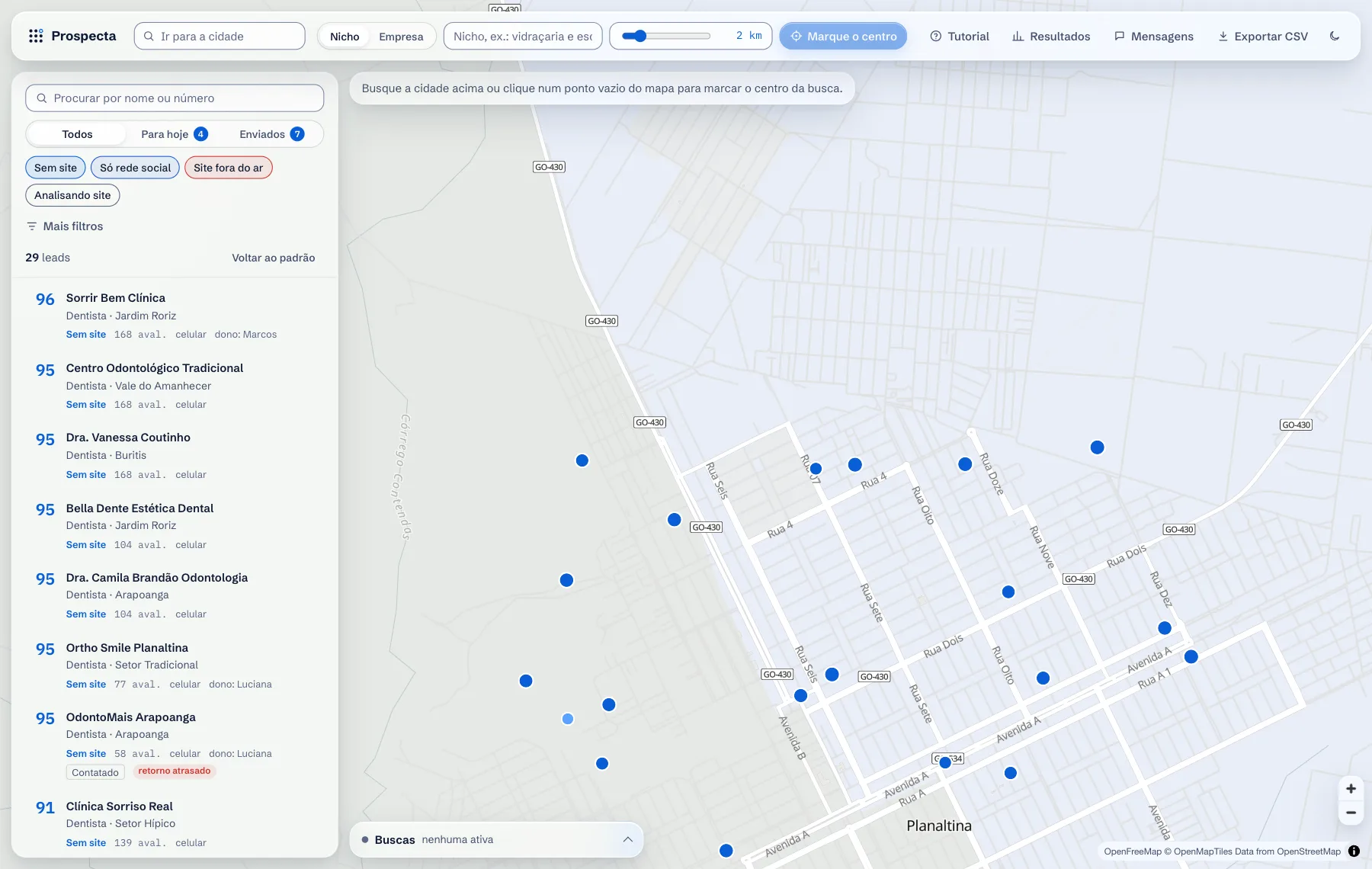
A lista é ordenada pela nota e cada linha mostra a situação do site, as avaliações e se tem celular. Clicar num lead leva o mapa até ele. 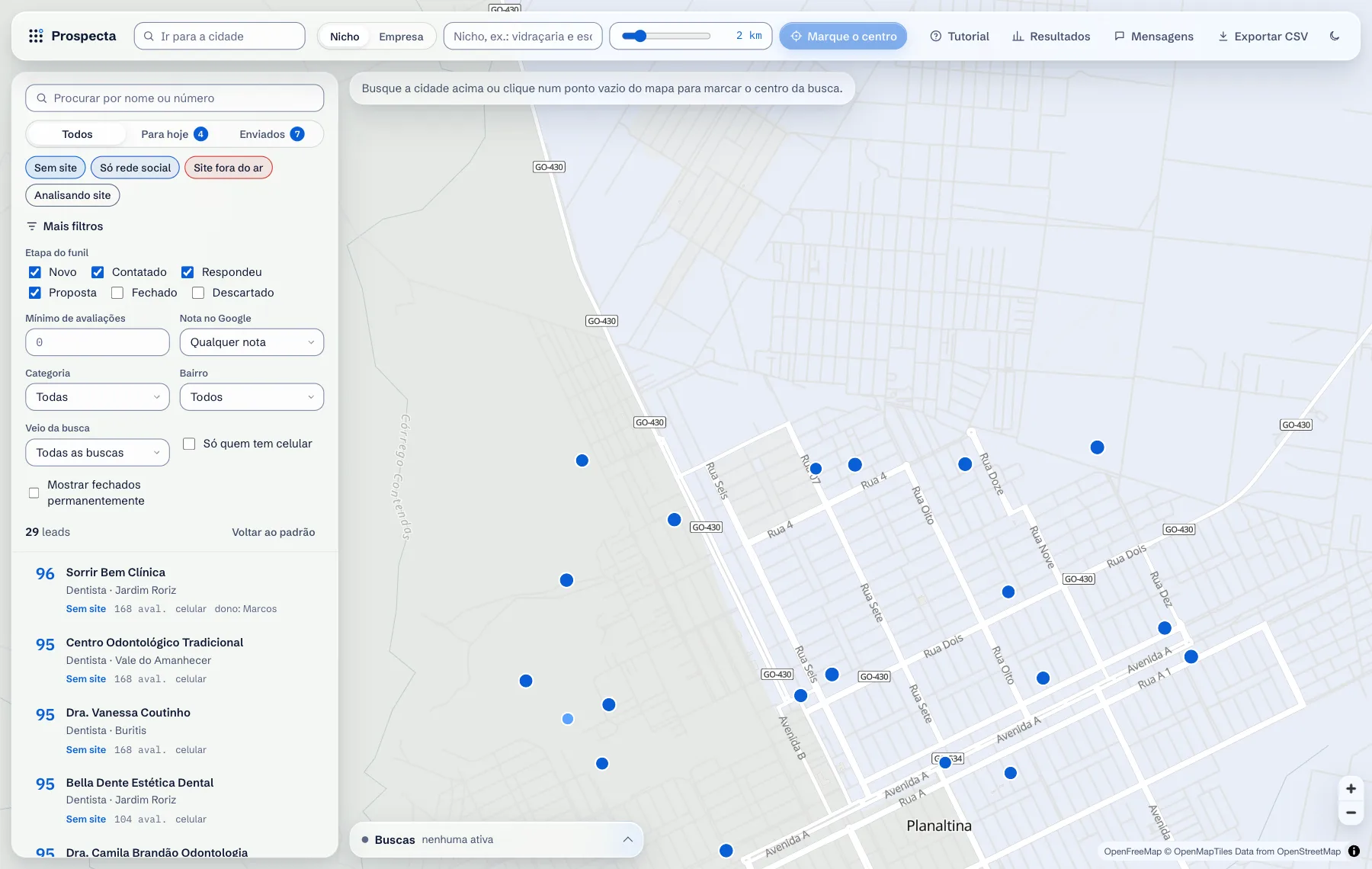
Os filtros afinam a lista por etapa do funil, número de avaliações, nota, categoria, bairro e só quem tem celular. O mapa acompanha o que a lista mostra. 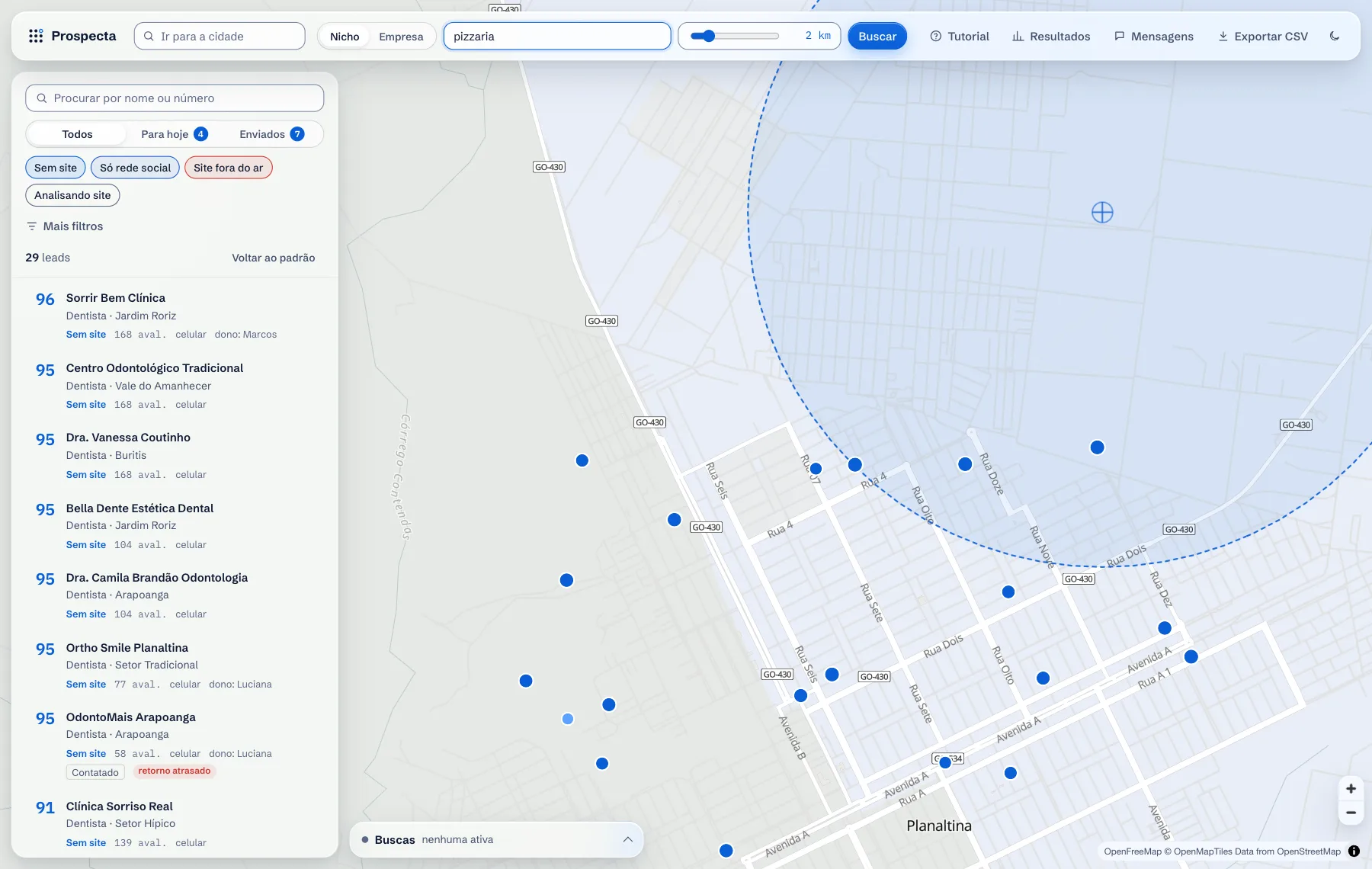
Uma busca nova: um clique no mapa marca o centro, o controle ajusta o raio e o nicho é digitado. A coleta roda em segundo plano, uma por vez. 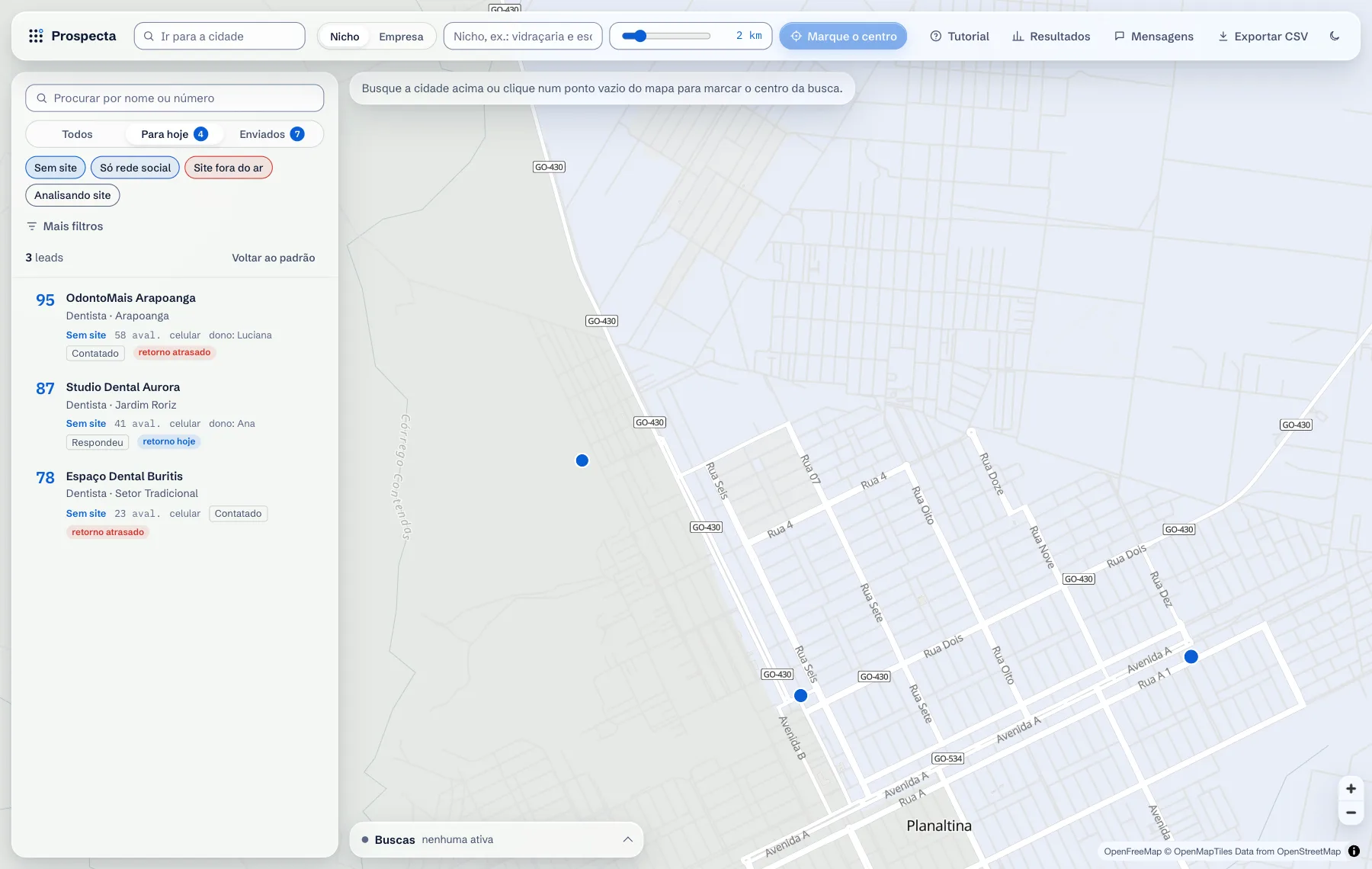
Para hoje junta quem tem retorno marcado ou atrasado. Em cada linha, dois botões levam o lead adiante no funil ou o descartam. 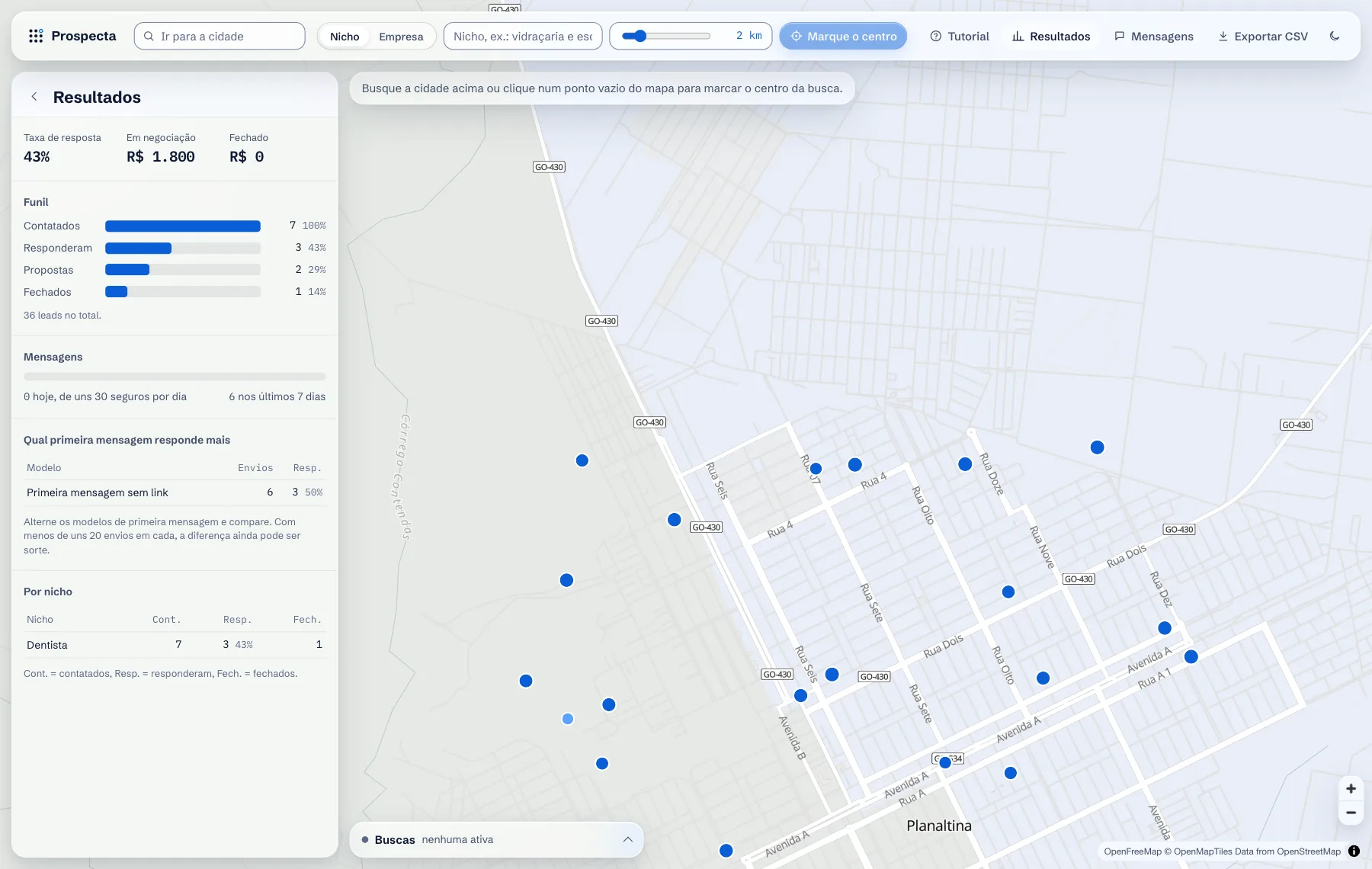
Resultados mostra a taxa de resposta, o funil e, por modelo de mensagem, quantas foram enviadas e quantas responderam, com um aviso quando a amostra ainda é pequena. 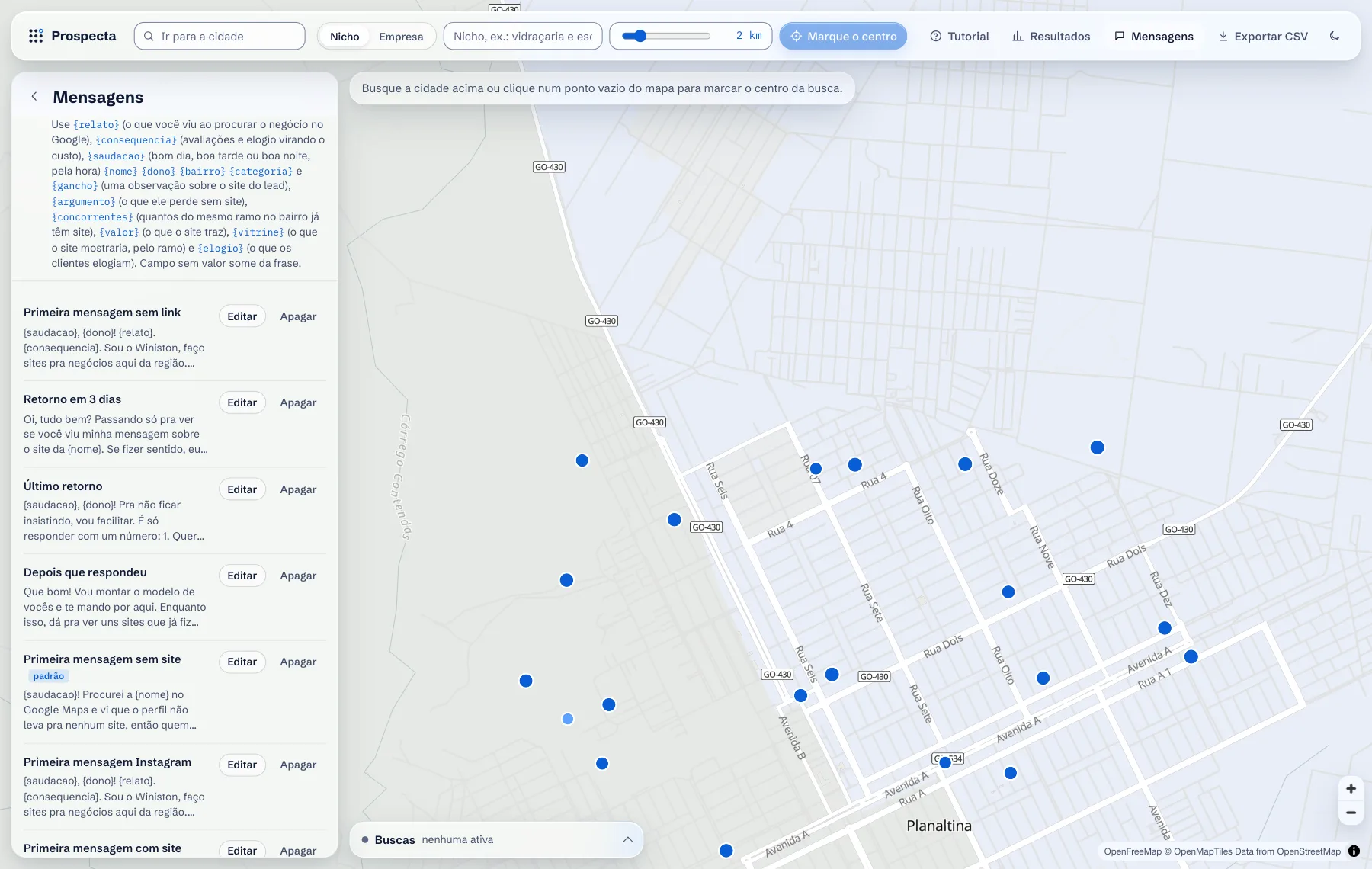
Os modelos aceitam variáveis como nome, bairro, dono, categoria e um elogio tirado das avaliações. Dá para editar, apagar e escolher qual é o padrão. 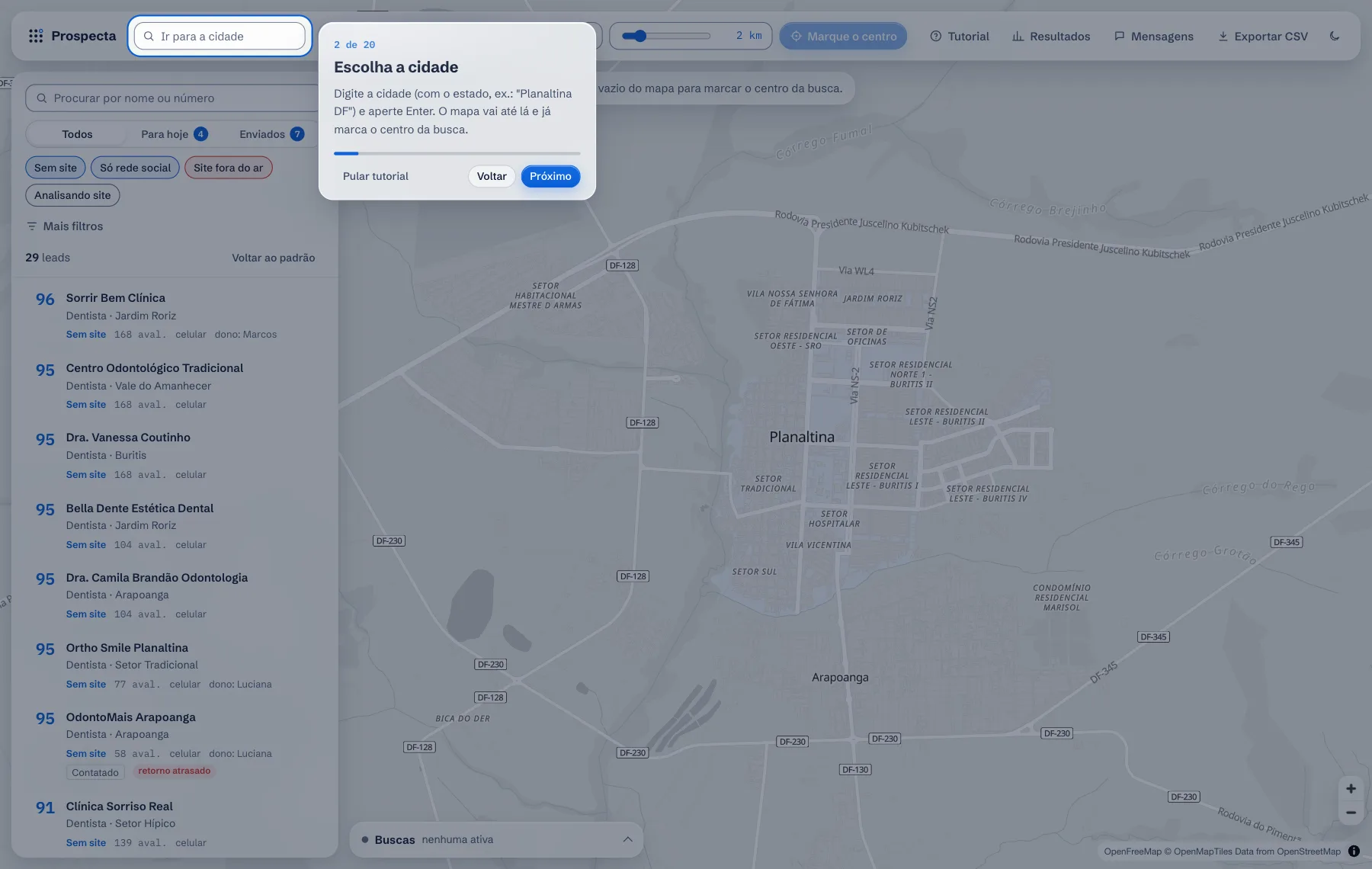
O tutorial escurece a tela e ilumina uma parte por vez, em vinte passos. Abre sozinho na primeira visita e volta pelo botão Tutorial. 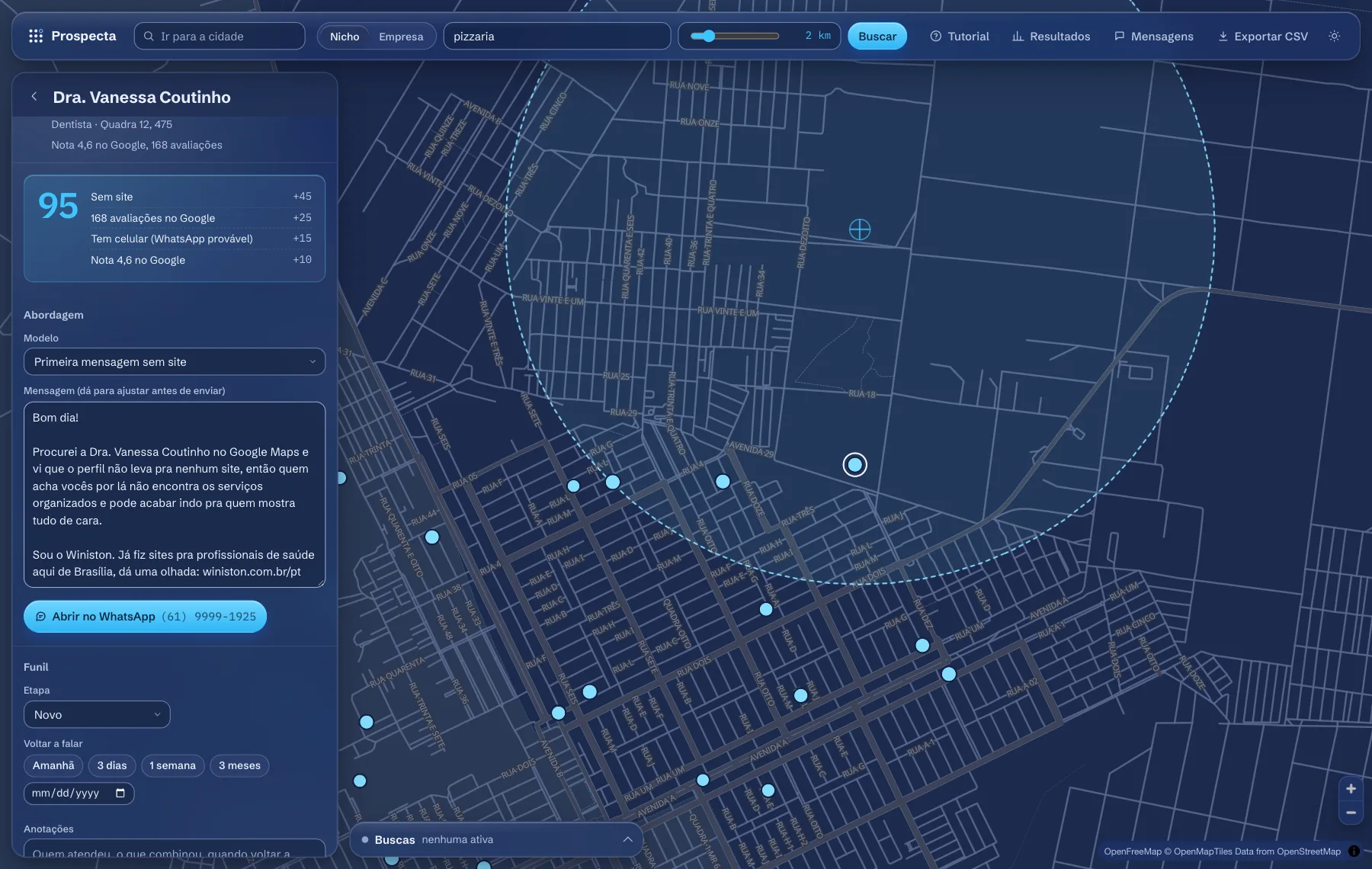
O tema escuro troca também o estilo do mapa. O claro é o padrão e a escolha fica salva.