Cadastro Rápido
O faturamento cola a mensagem ou anexa o arquivo que o vendedor mandou no WhatsApp e o sistema separa os campos, confere na Receita e no CEP, deduz o que falta e grava o cadastro direto no ERP, devolvendo o código.
As telas e o vídeo foram gravados com dados inventados: a empresa, os vendedores e o histórico não existem. O sistema real roda atrás de login, ligado ao ERP da empresa.
- Cliente, vendedor e motorista pelo mesmo caminho; pessoa física ou empresa ele descobre pelo documento
- Lê o modelo com asteriscos, texto solto com IA e também PDF, foto, print e Word, sem inventar nenhum dado
- Condição de pagamento, tabela de preço e região deduzidas do histórico de mais de 11 mil cadastros
- Nunca duplica: se o documento já está no ERP, devolve o código existente
- Sem condição de pagamento na mensagem, o cliente entra à vista e vai para a fila do financeiro conferir
Como era antes.
Todo cliente novo chega ao faturamento como mensagem de WhatsApp. Os vendedores novos usam um modelo com asteriscos; os antigos mandam do jeito que der. Alguém precisava ler, separar campo por campo, achar a condição de pagamento, a tabela de preço e a região certas e só então digitar tudo no ERP, uma tela de cada vez.
Era o trabalho que mais tomava o dia da equipe, e o que mais gerava erro: CEP que perdia um dígito, endereço que não cabia no campo, cliente cadastrado duas vezes porque ninguém lembrou de procurar antes.
O que mudou.
A pessoa cola a mensagem e escolhe o vendedor. Se o vendedor mandou PDF, foto, print ou Word, basta anexar ou arrastar: o servidor tira o texto (foto passa por leitura automática) e põe na caixa. O sistema lê o modelo direto e, quando é texto solto, uma IA separa nome, fantasia, endereço e prazo, proibida de inventar; se ela cair, regras garimpam documento, CEP, telefone, e-mail e prazo. Ao mesmo tempo ele confere o CNPJ na Receita (empresa baixada não passa), busca o endereço pelo CEP e procura o documento no ERP.
A ficha mostra cada campo com a origem: Mensagem, Receita, CEP ou Deduzido. O que o vendedor escreveu vale primeiro; a Receita e o CEP completam o que faltou e, quando discordam, a diferença aparece embaixo do campo. Os campos curtos do ERP são respeitados: "quadra 20 lote 02" vira "QD 20 LT 02", e o que não cabe nem abreviando fica amarelo para alguém conferir.
A parte comercial é deduzida do histórico real: "7/14/21" vira a condição de boleto com esses dias, a tabela de preço é a que aquele vendedor mais usa, e a região sai do bairro e da cidade comparados aos cadastros anteriores. Os campos fixos foram copiados dos cadastros que a equipe fazia à mão.
Ao confirmar, o sistema grava pela API do ERP e mostra o código num carimbo, com a mensagem pronta para devolver ao vendedor. Se o ERP demora, ele confere pelo documento antes de dizer que falhou, para ninguém apertar duas vezes e duplicar. Roda no servidor da empresa, publicado por túnel, com login por pessoa e histórico de quem fez cada cadastro.
Quando a mensagem não diz a condição de pagamento, o cliente entra à vista e cai na fila do financeiro. Lá a pessoa vê o vendedor e a mensagem original e confirma ou troca a condição; a troca regrava o cadastro inteiro no ERP com backup antes e conferência campo a campo depois, porque a API apaga o que não for reenviado. Em Ajustes cada um troca a senha, e o administrador cria acessos por setor: o faturamento cadastra, o financeiro só vê a fila. O sistema abre no tema escuro, azul-marinho, e troca para o claro num círculo que nasce do botão.
Por dentro.
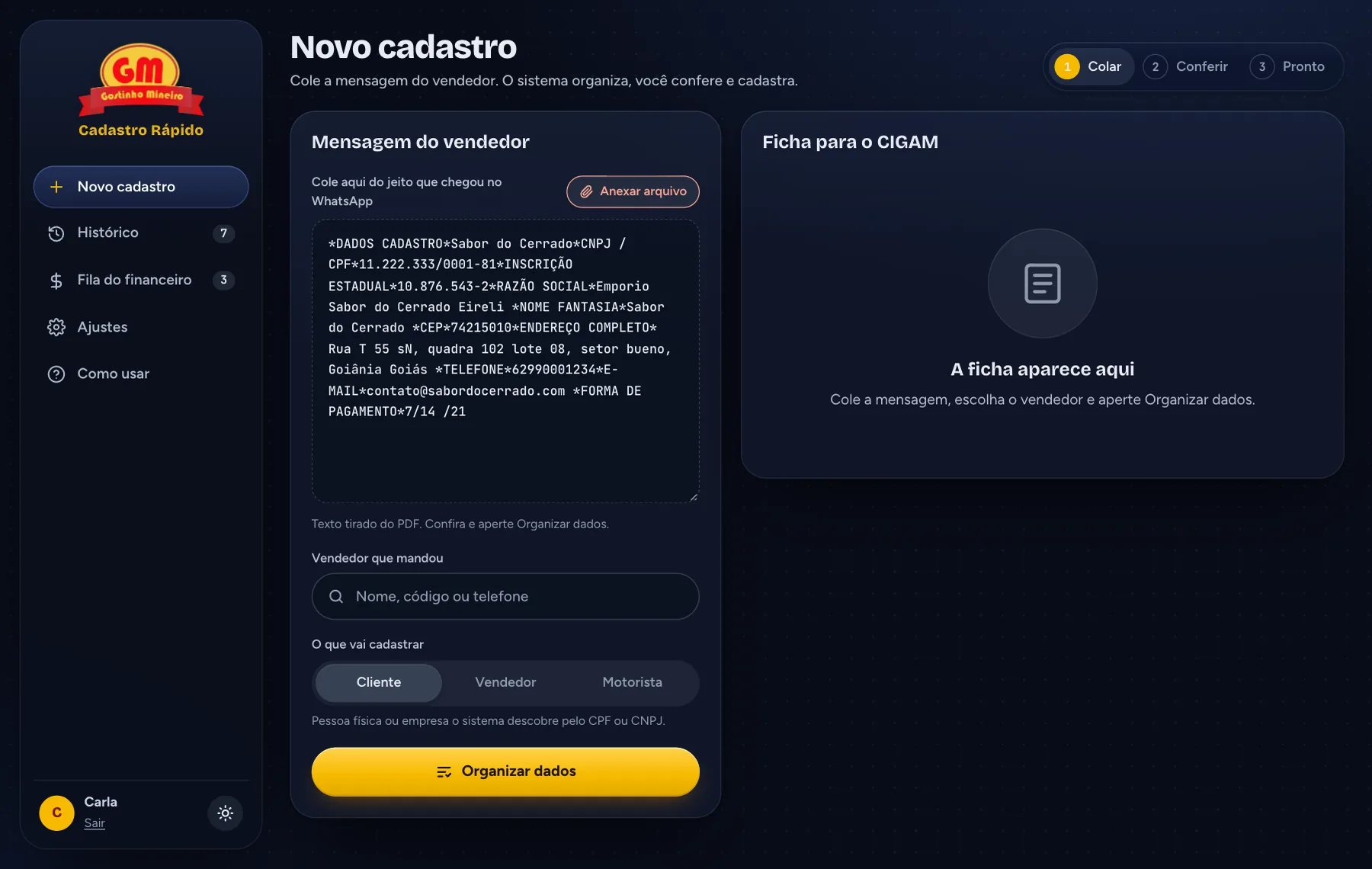
Quando o vendedor manda PDF, foto, print ou Word, a pessoa anexa, arrasta ou cola com Ctrl+V. O texto cai na caixa e segue o mesmo caminho da mensagem. 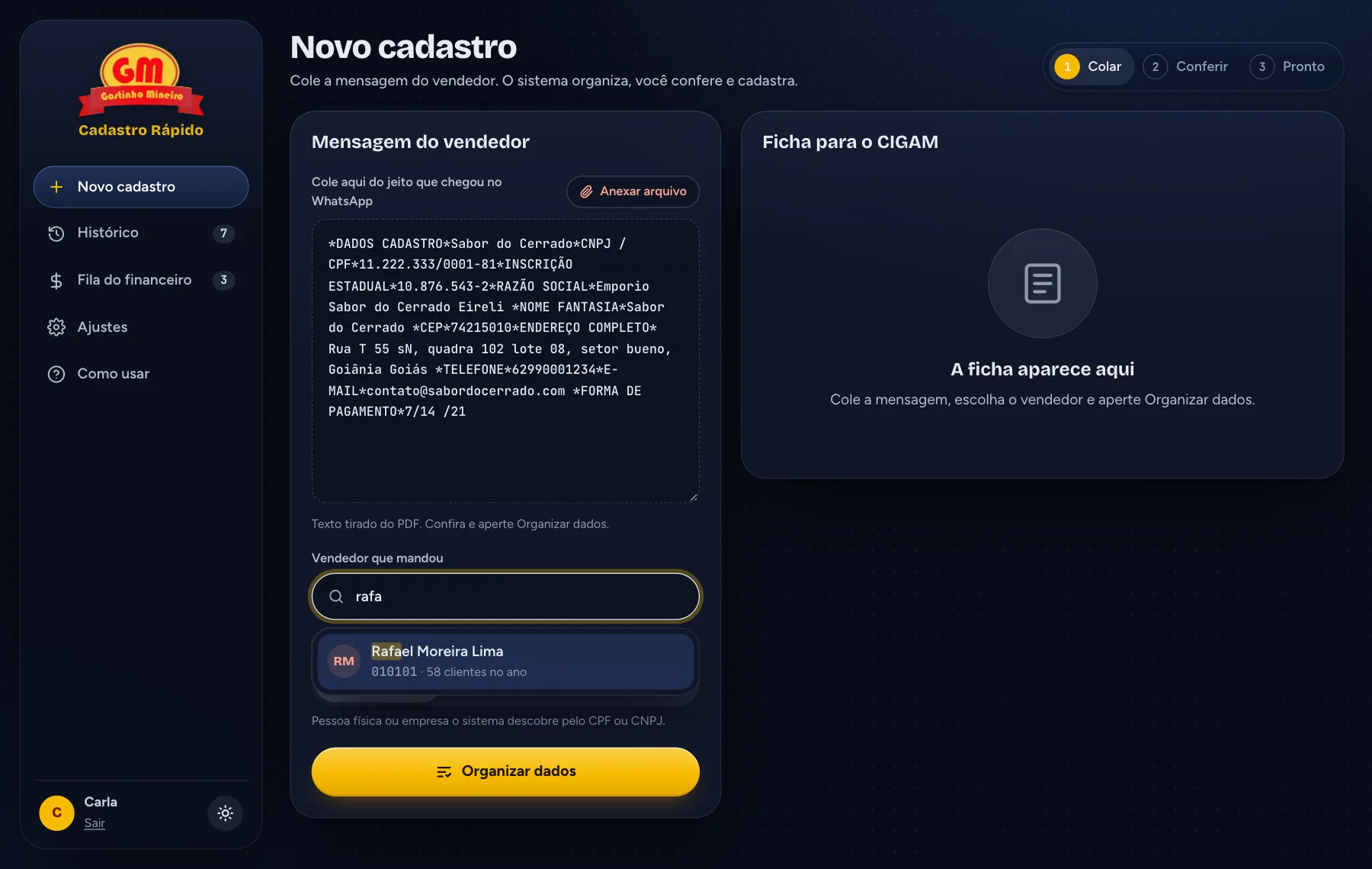
A busca de vendedor acha por pedaço do nome em qualquer ordem, sem acento, pelo código ou pelo telefone, e aguenta um erro de digitação. Quando a mensagem cita o vendedor, ele já vem escolhido. 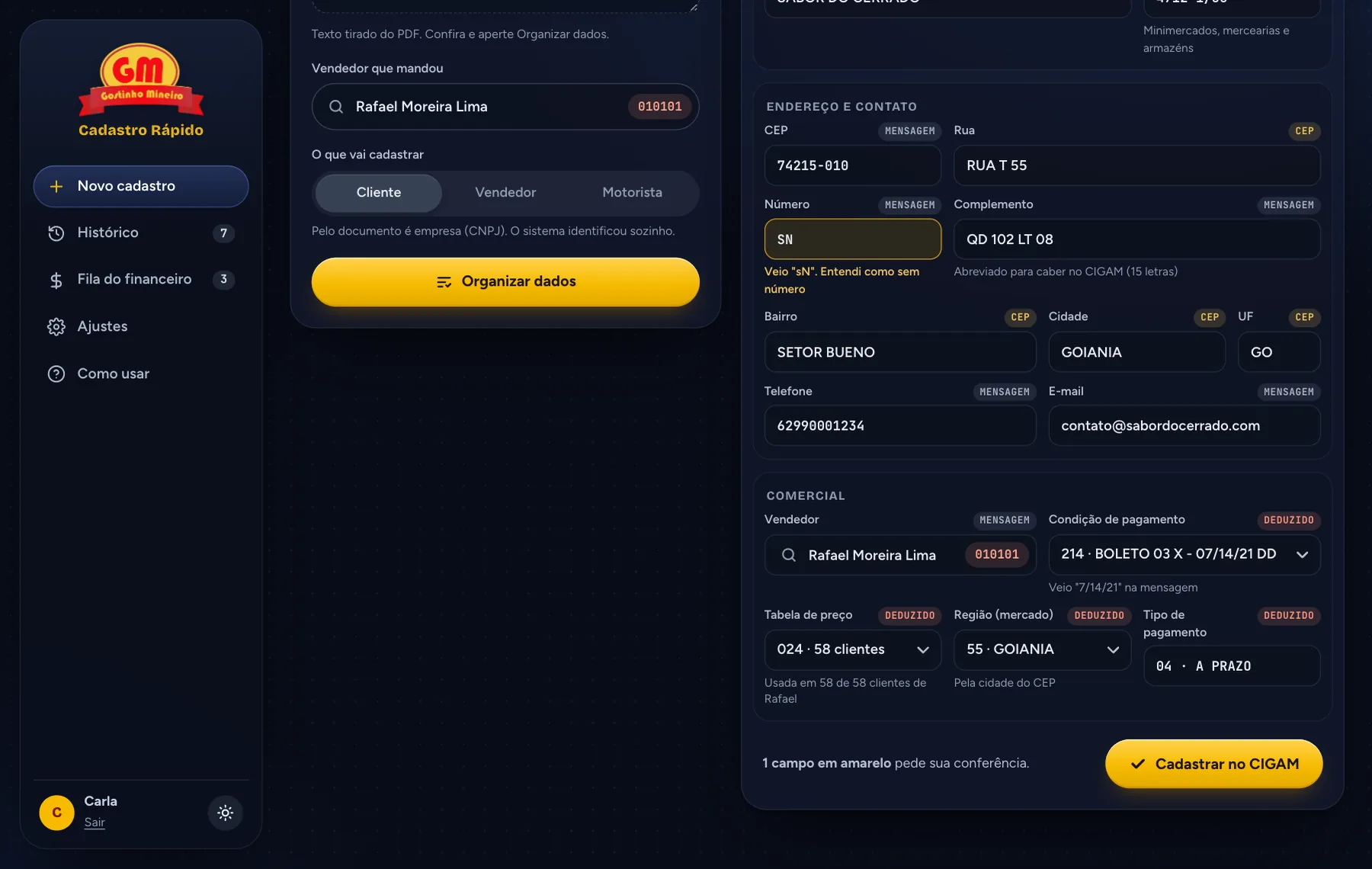
O bloco comercial é todo deduzido: a condição vem dos dias escritos na mensagem, a tabela é a que o vendedor mais usa e a região vem do CEP. O complemento é abreviado para caber nas 15 letras do campo do ERP. 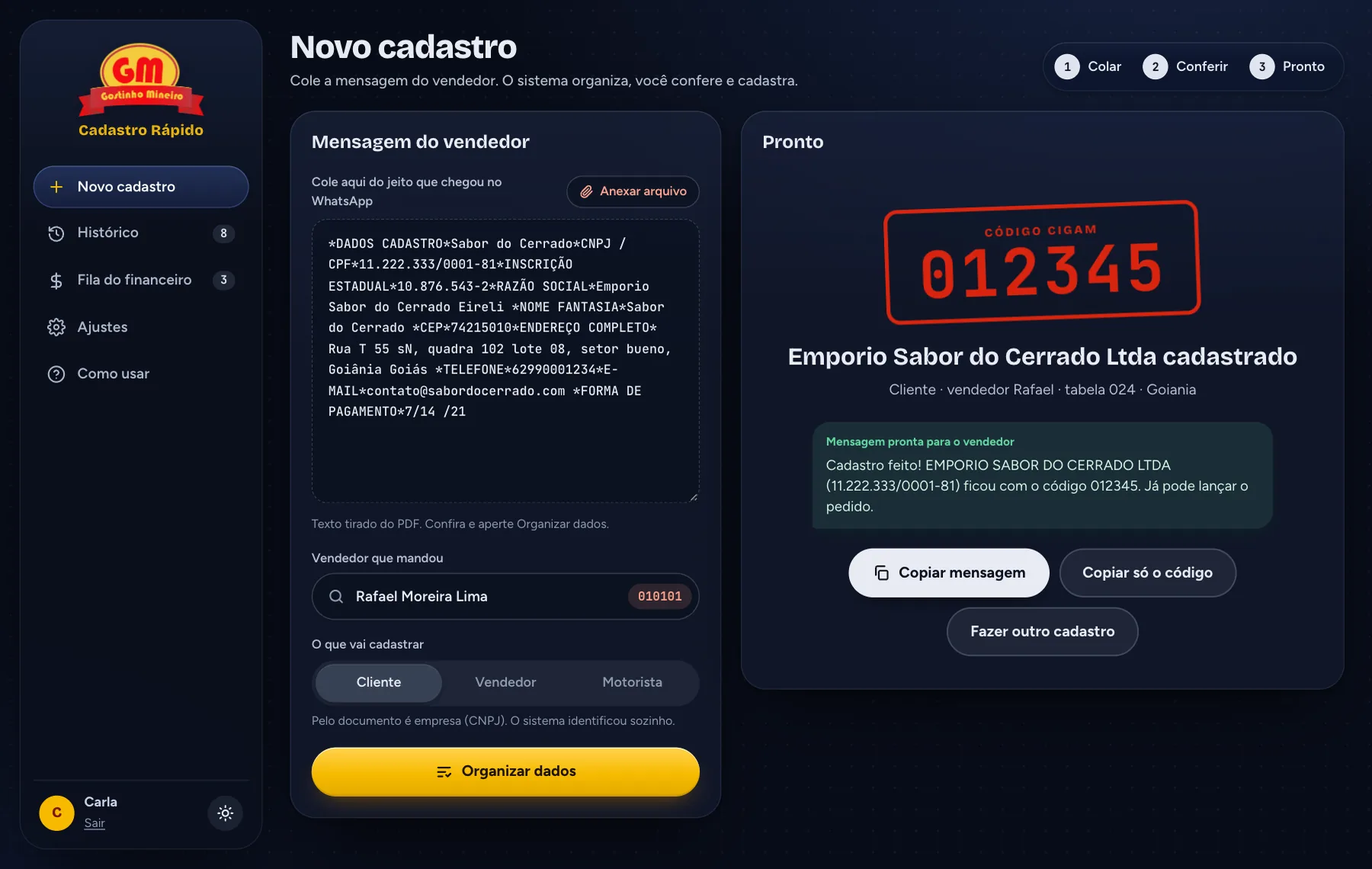
O código do ERP aparece grande, com a mensagem pronta para colar de volta no WhatsApp do vendedor. Se o ERP demora a responder, o sistema confere pelo documento se gravou antes de dizer que deu erro. 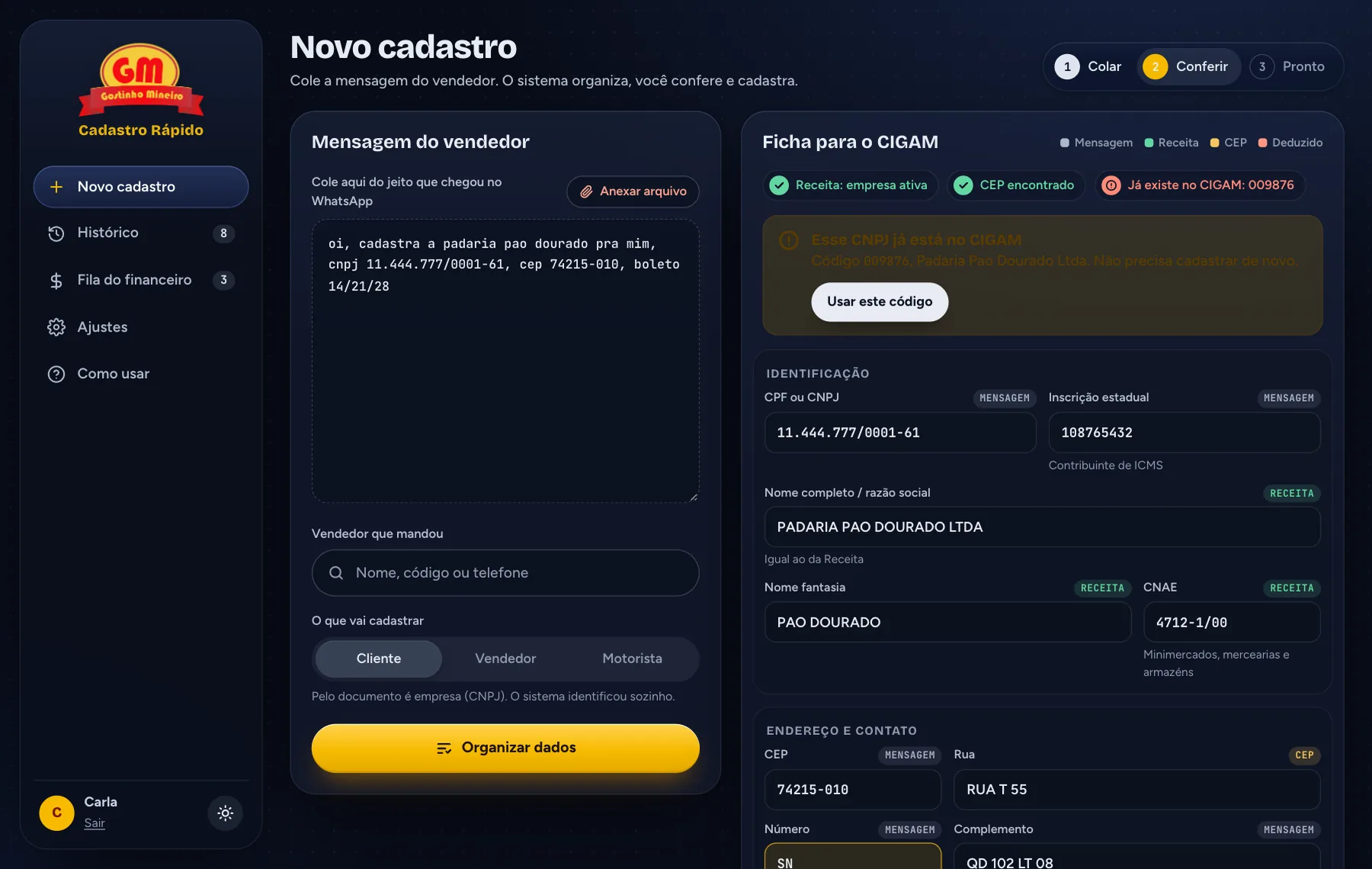
Antes de qualquer coisa o sistema procura o documento no ERP. Se o cliente já existe, não deixa cadastrar de novo e devolve o código que já estava lá. 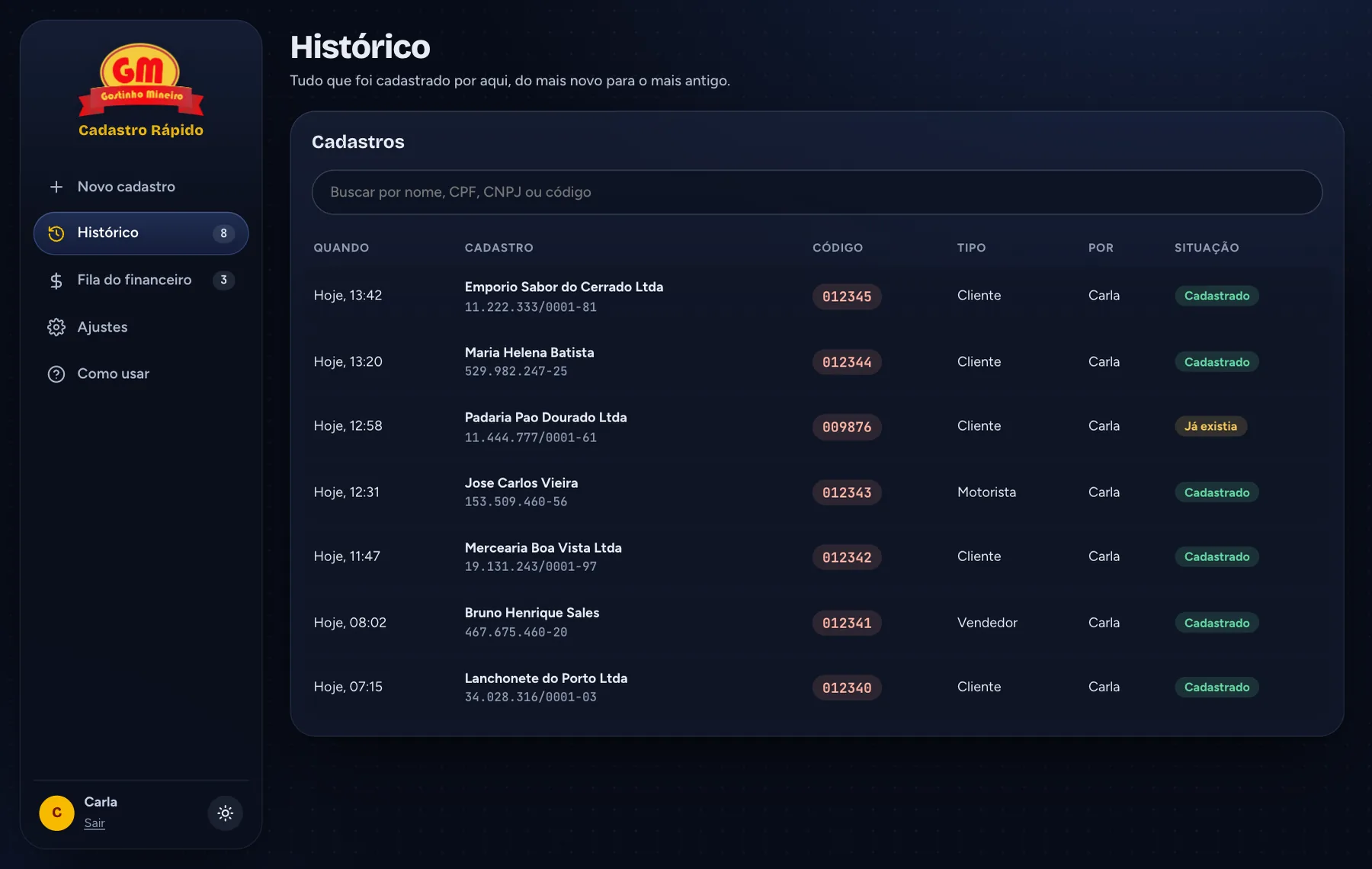
No ERP todo cadastro aparece feito pelo mesmo usuário de serviço, então o histórico guarda quem fez de verdade. Busca por nome, CPF, CNPJ ou código, e um clique copia o código. 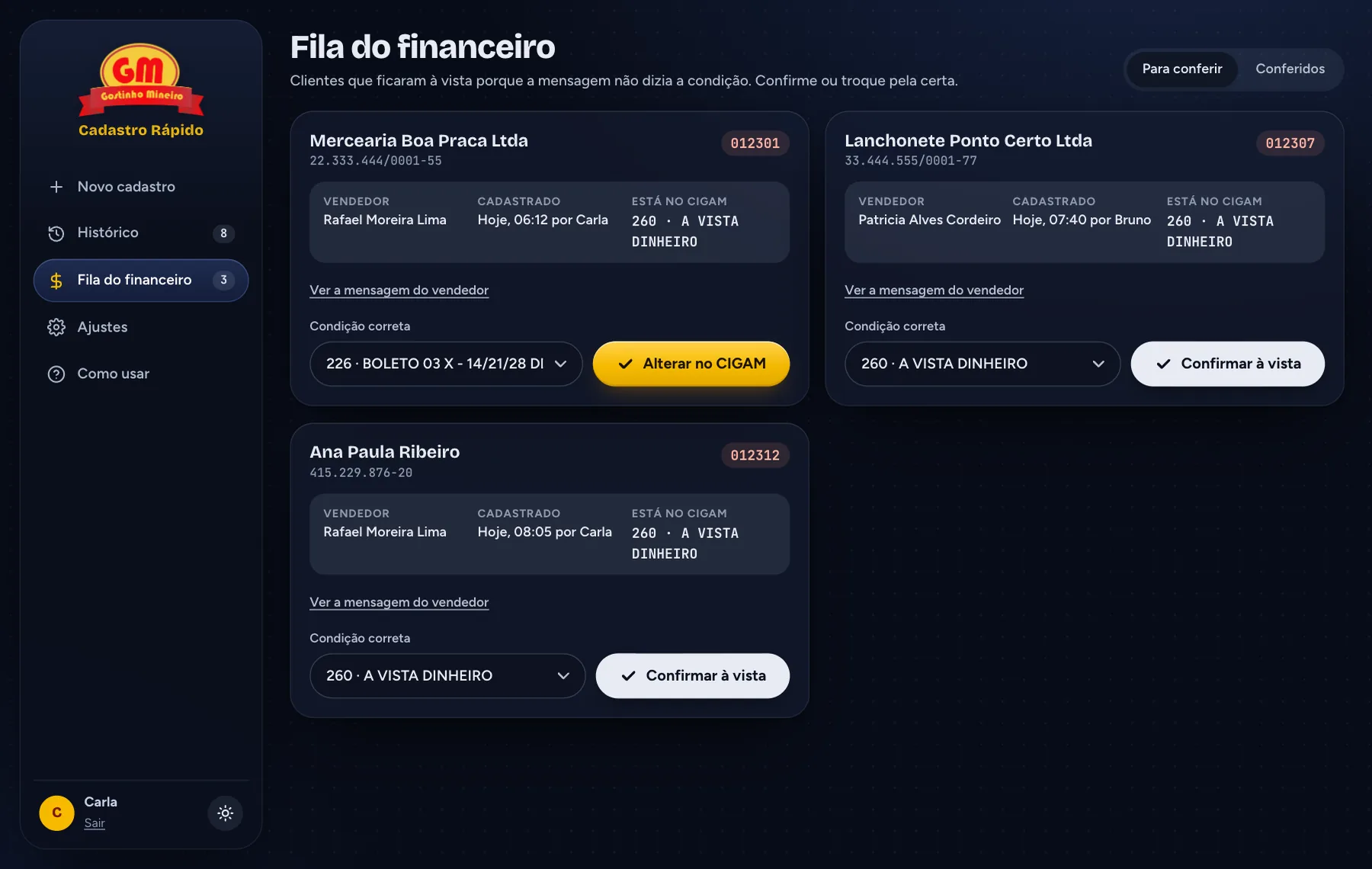
A fila do financeiro: cada cliente que entrou à vista por falta de condição aparece com o vendedor e a mensagem original. Confirmar à vista tira da fila; trocar a condição grava no ERP e confere se nada mais mudou. 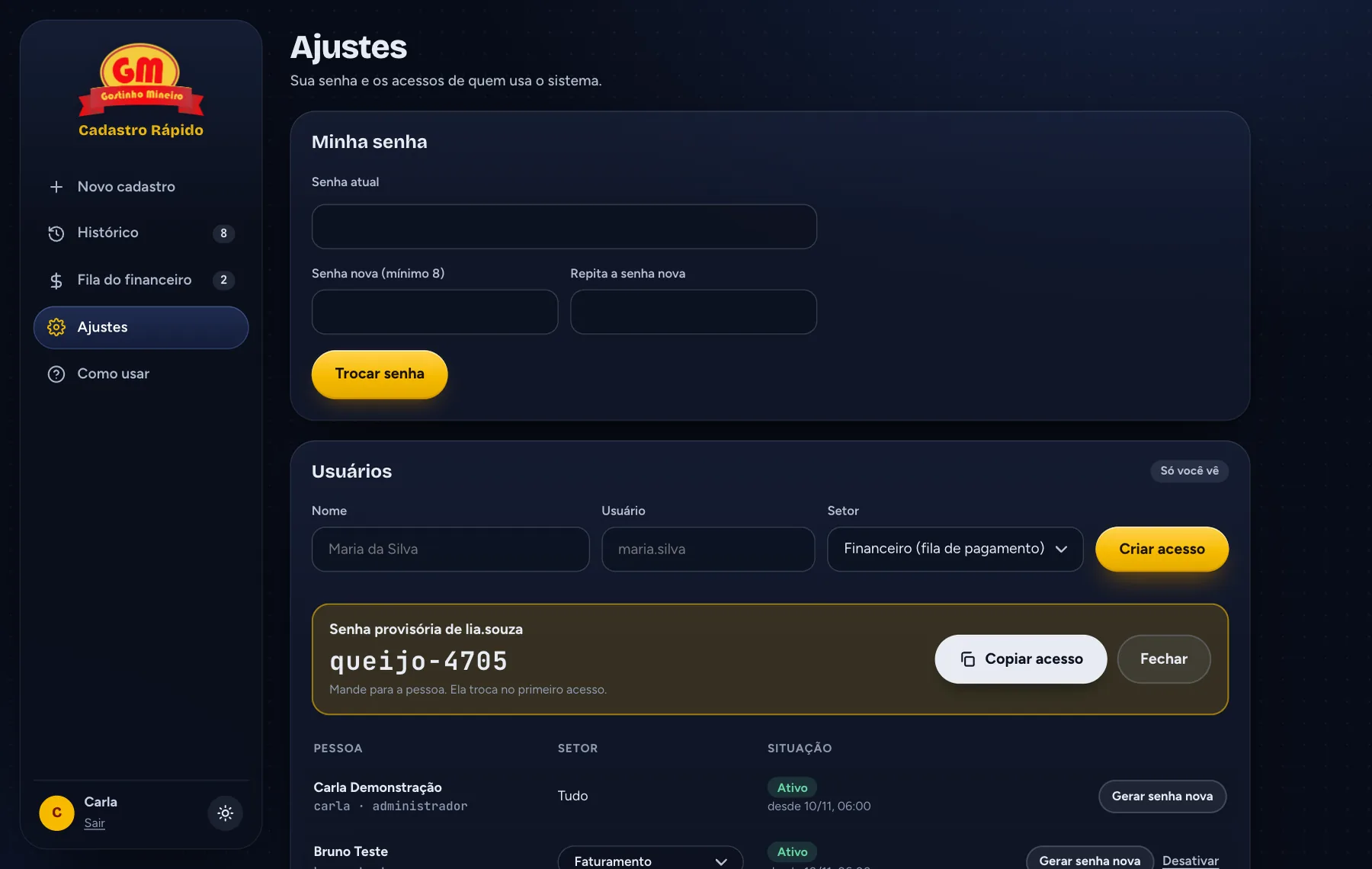
Em Ajustes o administrador cria o acesso escolhendo o setor, e a senha provisória sai pronta para copiar e mandar. Gerar senha nova resolve quem esqueceu; desativar corta o acesso sem apagar o histórico. 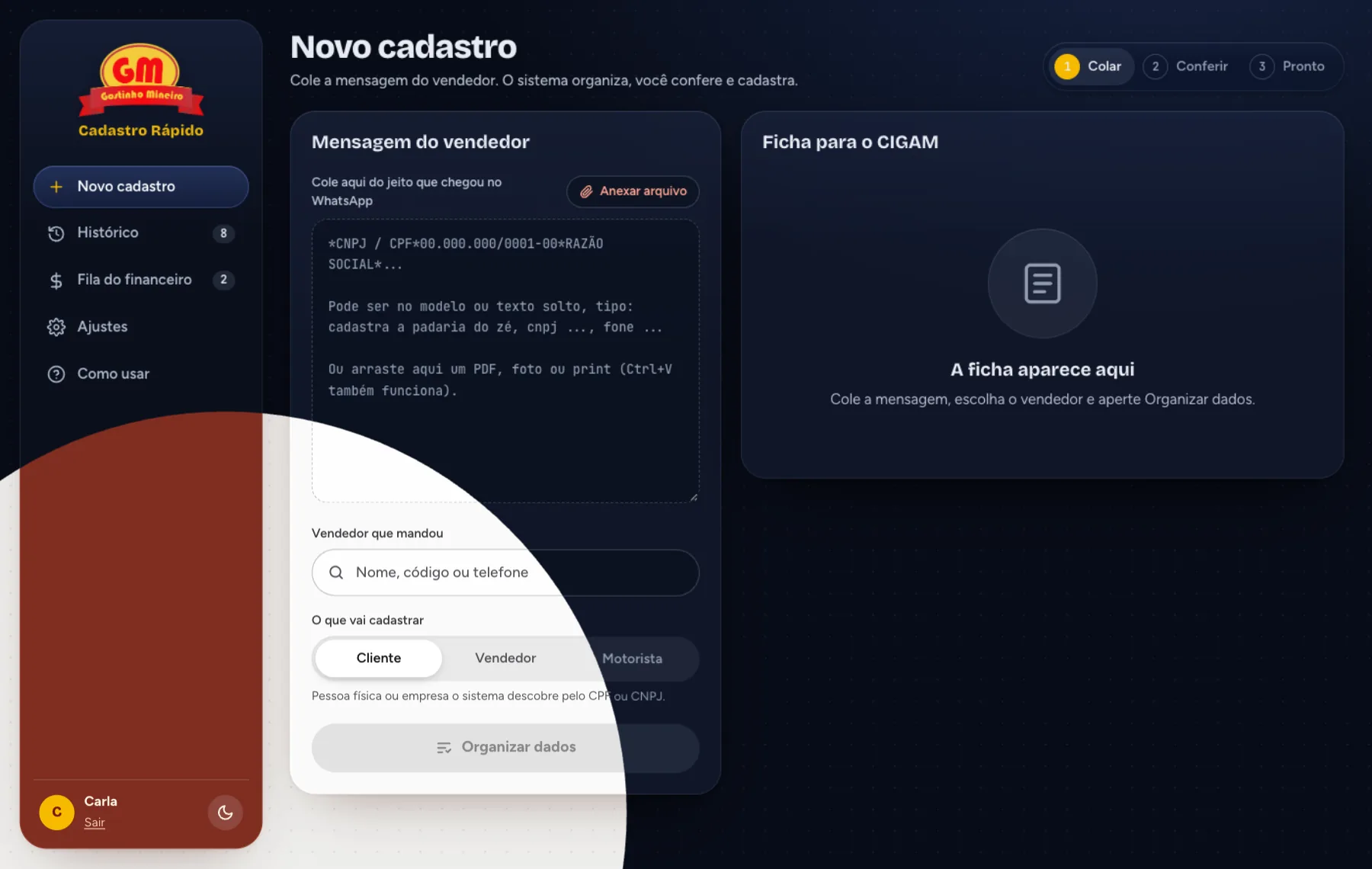
O sistema abre sempre no escuro, azul-marinho com o amarelo da marca. O botão no rodapé troca para o claro num círculo que nasce dele; quem pediu menos movimento no computador vê a troca direta. 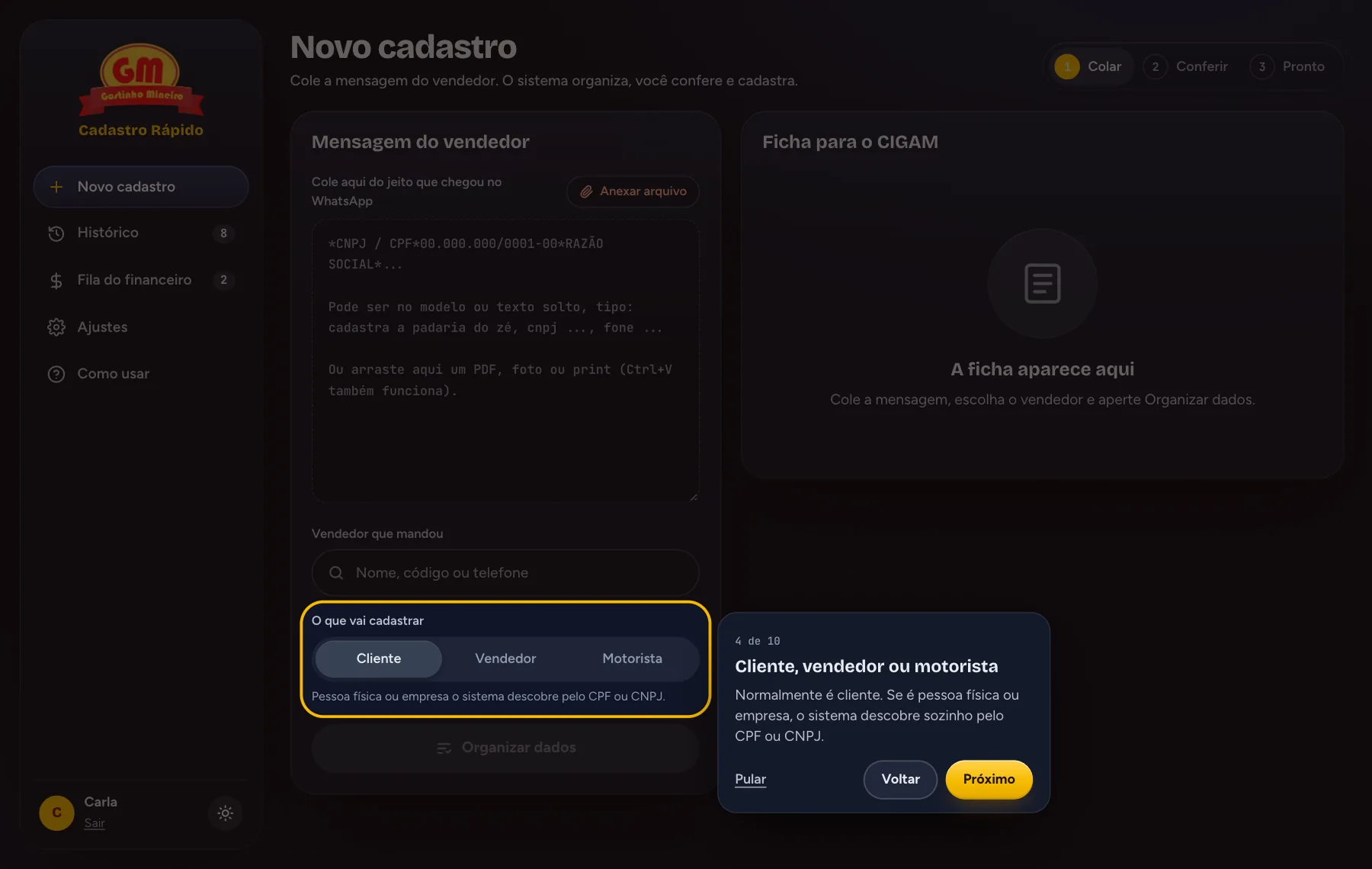
O tutorial abre sozinho no primeiro acesso e ilumina uma parte por vez, e cada setor vê só os passos das telas dele. Volta pelo menu Como usar. 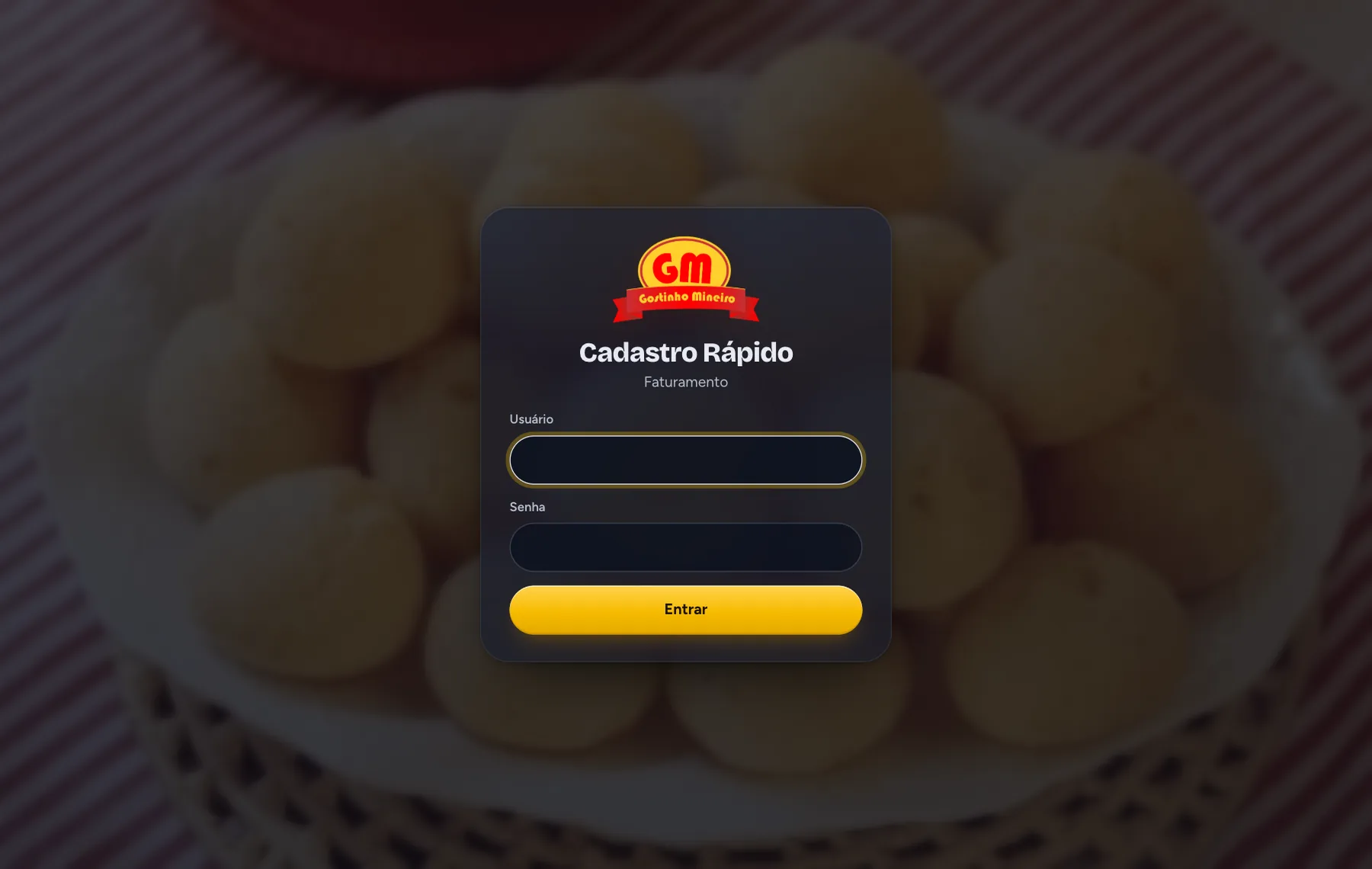
Cada pessoa do faturamento tem o próprio login, com senha provisória trocada no primeiro acesso. A foto do produto ficou só na entrada, sob um véu escuro; dentro, o fundo é liso para não cansar quem passa o dia na tela. 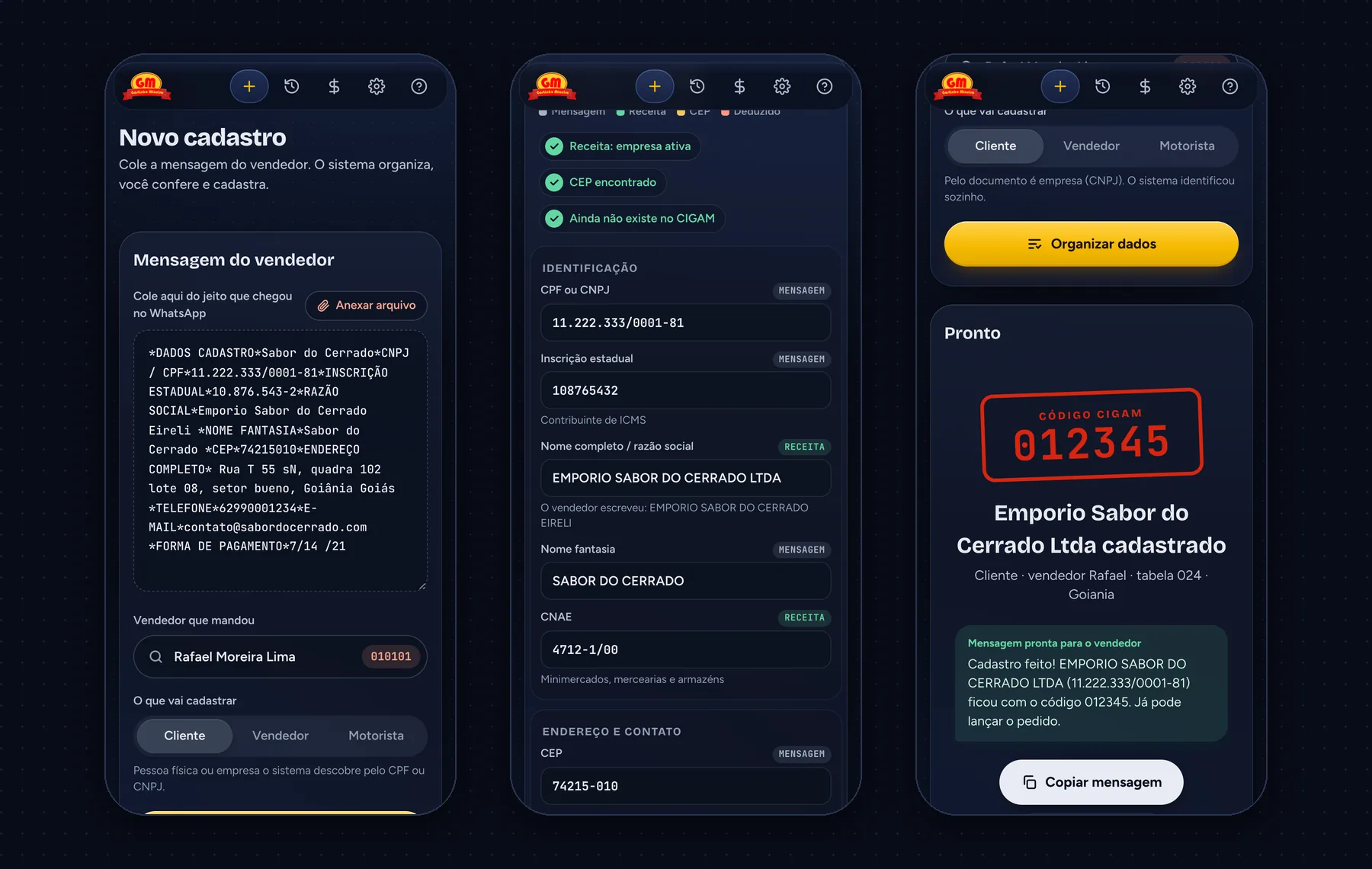
No celular o menu vira uma faixa no topo e a ficha desce em uma coluna. Dá para cadastrar do telefone quando a mensagem chega fora do escritório.